
Quản lý Plugin trong WordPress
Quản lý Plugin trong WordPress giúp bạn mở rộng và tùy biến chức năng website mà không cần chỉnh sửa mã nguồn (core). Plugin có thể hỗ trợ SEO, bảo mật, tăng tốc độ, tạo form, cache, sao lưu và nhiều tính năng khác, giúp WordPress trở thành nền tảng linh hoạt và mạnh mẽ.
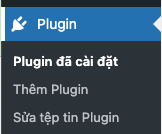
Các tính năng quản lý Plugin WordPress
Trong menu Plugin của trang quản trị WordPress, bạn có thể thực hiện các thao tác sau:
- Cài đặt Plugin: Thêm plugin mới từ thư viện WordPress hoặc tải lên file cài đặt
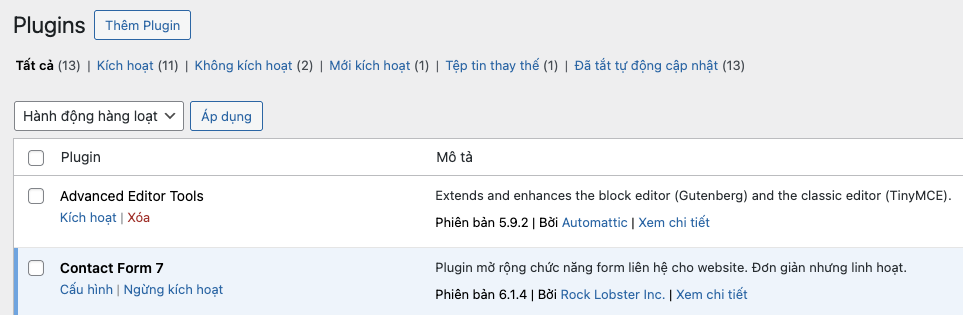
- Plugin đã cài đặt: Xem danh sách toàn bộ plugin đang có trên website
- Kích hoạt / Vô hiệu hóa: Bật hoặc tắt plugin khi cần sử dụng
- Cập nhật Plugin: Nâng cấp plugin lên phiên bản mới để sửa lỗi và tăng bảo mật
- Xóa Plugin: Gỡ bỏ plugin không còn sử dụng nhằm tối ưu hiệu suất website
Hướng dẫn cài đặt Plugin trong WordPress
Để cài đặt một plugin mới, bạn thực hiện theo các bước sau:
- Truy cập Plugin > Thêm mới trong trang quản trị
- Tìm kiếm plugin trong thư viện WordPress hoặc tải lên file cài đặt định dạng .zip
- Nhấn Cài đặt ngay
- Sau khi cài đặt xong, nhấn Kích hoạt để bắt đầu sử dụng plugin
Lưu ý quan trọng khi sử dụng Plugin WordPress
Khi quản lý plugin WordPress, bạn cần lưu ý:
- Chỉ cài đặt plugin từ nguồn uy tín (WordPress.org, nhà phát triển đáng tin cậy)
- Thường xuyên cập nhật plugin để vá lỗi bảo mật
- Vô hiệu hóa và xóa các plugin không sử dụng để giảm tải hệ thống
- Sao lưu website trước khi cài plugin mới để tránh rủi ro xung đột
Quản lý plugin WordPress đúng cách giúp website hoạt động ổn định, an toàn và đạt hiệu suất tối ưu.