
Quản lý Người dùng (Users) trong WordPress
Menu Người dùng (Users) trong WordPress cho phép bạn quản lý toàn bộ tài khoản người dùng trên website, bao gồm việc tạo mới, phân quyền, chỉnh sửa thông tin và đảm bảo an toàn hệ thống. Quản lý người dùng WordPress đúng cách giúp website vận hành hiệu quả, tránh rủi ro bảo mật và phân công công việc rõ ràng.
Tổng quan về Vai trò Người dùng trong WordPress
WordPress mặc định cung cấp 5 vai trò người dùng, mỗi vai trò có quyền hạn khác nhau.
1. Administrator (Quản trị viên)
Administrator là vai trò có quyền cao nhất trong WordPress.
- Truy cập toàn bộ chức năng quản trị website
- Quản lý người dùng, plugin, theme và cài đặt
- Có quyền xóa website hoặc thay đổi cấu trúc hệ thống
- Chỉ nên có 1–2 Administrator cho website để đảm bảo bảo mật
2. Editor (Biên tập viên)
Editor có quyền quản lý nội dung nhưng không can thiệp vào hệ thống.
- Tạo, chỉnh sửa và xuất bản tất cả bài viết và trang
- Quản lý bình luận, danh mục và thẻ
- Không thể cài plugin, theme hoặc quản lý người dùng
3. Author (Tác giả)
Author phù hợp với người viết nội dung độc lập.
- Quản lý bài viết của chính mình
- Có thể xuất bản, chỉnh sửa và xóa bài viết cá nhân
- Không thể chỉnh sửa bài viết của người khác
4. Contributor (Cộng tác viên)
Contributor thường dùng cho cộng tác viên viết bài.
- Có thể viết và chỉnh sửa bài viết
- Không thể xuất bản bài viết
- Cần Editor hoặc Administrator phê duyệt
- Không có quyền upload media
5. Subscriber (Người đăng ký)
Subscriber là vai trò có quyền thấp nhất.
- Chỉ có thể quản lý hồ sơ cá nhân
- Thường dùng cho website thành viên, khóa học hoặc newsletter
Các tính năng Quản lý Người dùng trong WordPress
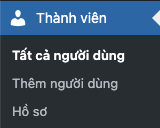
1. Tất cả Người dùng

- Xem danh sách toàn bộ người dùng
- Lọc người dùng theo vai trò
- Tìm kiếm nhanh theo tên hoặc email
- Xem số lượng bài viết của từng người dùng
2. Thêm Người dùng mới

- Tạo tài khoản người dùng mới
- Gán vai trò phù hợp ngay khi tạo
- Gửi email thông báo tài khoản cho người dùng
3. Hồ sơ của bạn
- Cập nhật thông tin cá nhân
- Thay đổi mật khẩu đăng nhập
- Cập nhật avatar và thông tin liên hệ
4. Chỉnh sửa Người dùng
- Thay đổi vai trò người dùng
- Cập nhật email, tên hiển thị
- Xóa người dùng (cần cẩn trọng, đặc biệt với Administrator)
Cách thêm Người dùng mới trong WordPress
- Truy cập Người dùng > Thêm mới
- Nhập các thông tin bắt buộc:
- Tên người dùng
- Mật khẩu (tự tạo hoặc để WordPress sinh tự động)
- Vai trò người dùng
- Nhấn Thêm người dùng mới để hoàn tất
Lưu ý Bảo mật khi Quản lý Người dùng WordPress
- Chỉ cấp quyền Administrator cho người thực sự tin cậy
- Kiểm tra và dọn dẹp danh sách người dùng định kỳ
- Xóa tài khoản không còn hoạt động
- Yêu cầu sử dụng mật khẩu mạnh cho tất cả người dùng
- Kích hoạt xác thực hai yếu tố (2FA) nếu có plugin hỗ trợ
Quản lý Vai trò Người dùng bằng Plugin
Bạn có thể mở rộng khả năng quản lý vai trò với plugin như User Role Editor, cho phép:
- Tạo vai trò người dùng tùy chỉnh
- Điều chỉnh chi tiết quyền của từng vai trò
- Kiểm soát quyền truy cập chính xác hơn
Quản lý người dùng WordPress đúng cách là nền tảng quan trọng giúp website an toàn, chuyên nghiệp và vận hành bền vững.